

tips and tricks 😉
Indice
La prima cosa da fare: indicare il fondo stradale
Un errore che vedo ripetersi spesso nella creazione di nuovi roadbook è dimenticare di indicare il tipo di strada sulla nota di partenza.
È importante farlo perché Roadbook Editor utilizza una regola di “ereditarietà del fondo stradale”: se il tipo di strada non viene indicato nella prima nota, le note successive non potranno ereditarlo correttamente.
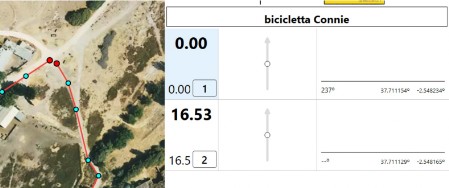
Quando carichiamo con CTRL+X una traccia track.gpx, il programma crea automaticamente due note:
- la nota di partenza
- la nota di arrivo
Queste due note, entrambe di colore rosso, possono anche coincidere, a seconda della traccia caricata.
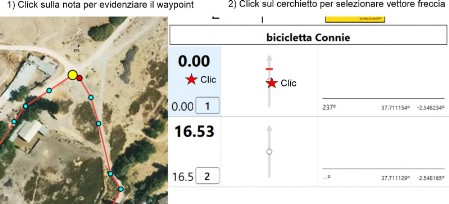
Fare clic sulla prima nota per selezionare il waypoint relativo; il punto corrispondente sulla mappa diventerà giallo.
Fare clic sulla prima nota per selezionare il waypoint relativo; il punto corrispondente sulla mappa diventerà giallo.
A questo punto fai clic sul cerchietto bianco della freccia e scegli il fondo stradale iniziale.
All’inizio le frecce sono di colore grigio chiaro e poco visibili.
Questo perché la nota di partenza (così come quella di arrivo) ha una sola direzione possibile: procedere in avanti.
Questo perché la nota di partenza (così come quella di arrivo) ha una sola direzione possibile: procedere in avanti.
Clic sulle immagine per ingrandire
Clic sulle immagine per ingrandire
Clic sulle immagine per ingrandire
Primo passo: indicare il tipo di fondo stradale
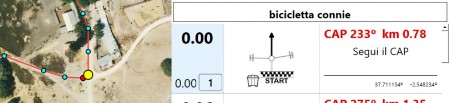
Cliccate sul cerchietto bianco al centro della vignetta per selezionare la freccia superiore di direzione, che chiameremo vettore OUT.
A questo punto indicate il tipo di strada su cui vi trovate:
- asfalto
- pista
- Off-road (tratteggio rosso)
Una volta dichiarato il fondo stradale della partenza, la nota successiva erediterà automaticamente questo tipo di superficie.
Procedura consigliata per creare una nota
- Indicare il fondo stradale
(clic sul cerchietto centrale per selezionare il vettore OUT) - Inserire eventuali bivi
(clic in una zona vuota della colonna centrale per deselezionare il vettore OUT, poi clic sulla freccia diagonale)Il bivio può rappresentare:- una stradina sterrata secondaria
- una pista ben visibile
- un incrocio con strada asfaltata
- una autostrada
- Aggiungere le icone
- (case, alberi, ostacoli, ecc.)
Icone personalizzate:
L’inserimento di icone personalizzate è molto semplice.
- Cerca su Google Immagini il simbolo, la clipart o il disegno più adatto e copialo con CTRL+C
- Torna quindi nella finestra del Roadbook Editor, posizionati nell’area del tab appropriato e incolla con CTRL+V.
Per cambiare il nome (di default “icona”), premi F2 e inserisci il nuovo nome.
Attenzione: se cambi il nome di un’icona già utilizzata in un roadbook, il programma non riuscirà più a trovarla. Verifica sempre prima di modificare.
Attenzione: se cambi il nome di un’icona già utilizzata in un roadbook, il programma non riuscirà più a trovarla. Verifica sempre prima di modificare.
- Da questo momento l’icona sarà sempre disponibile nel tab scelto.
A volte l’icona viene copiata con uno sfondo.
Per rimuoverlo puoi usare un editor di immagini che permetta il salvataggio in .png con sfondo trasparente, oppure un servizio online gratuito come remove.bg.
In rete esistono anche raccolte di simboli e clipart già in formato .png trasparente, pronti all’uso.
Se disponi di uno strumento di cattura schermo, puoi anche selezionare e copiare solo la porzione dell’immagine che ti interessa.
Importante: durante la copia, considera sempre le proporzioni dell’immagine.
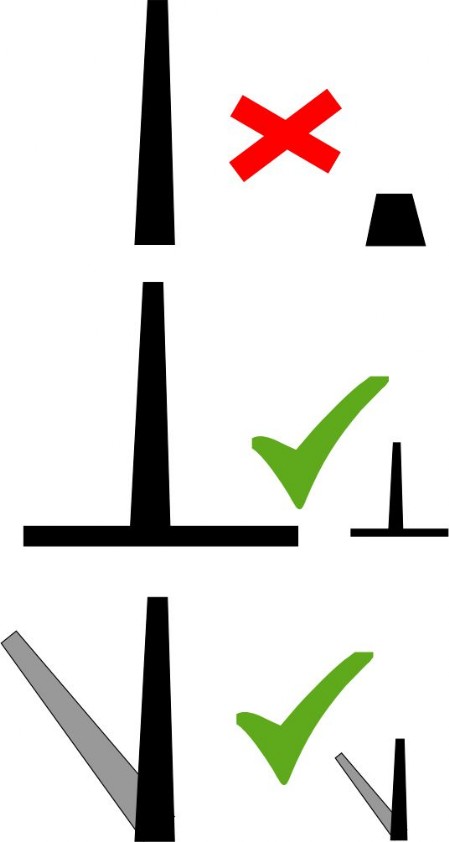
L’icona, compreso l'eventuale sfondo, dovrebbe essere approssimativamente quadrata, perché il rapporto tra altezza e larghezza influisce sul risultato finale.
L’icona, compreso l'eventuale sfondo, dovrebbe essere approssimativamente quadrata, perché il rapporto tra altezza e larghezza influisce sul risultato finale.
Spesso basta aggiungere una base, ad esempio una linea orizzontale che rappresenti il terreno o un’ombra, per ottenere proporzioni corrette e un risultato migliore.

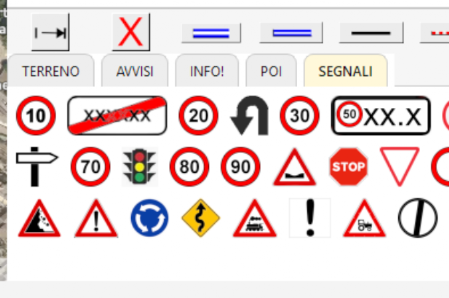
Clic sulle immagini per ingrandire
Le rotonde (e come gestirle nel roadbook)
1) Se non hai un’icona rotonda che ti piace:
- Cerca un’immagine semplice (meglio se PNG e con sfondo pulito/trasparente).
- Copiala negli appunti (tasto destro → Copia immagine).
- Nel programma, apri il tab delle icone (ad esempio Segnali, o quello dove inserisci le icone).
- Clicca nell’area del tab e incolla con Ctrl+V.
Il programma si occuperà di ridimensionarla automaticamente. - Da questo momento il simbolo sarà disponibile e potrai inserirlo nelle note del roadbook.
2) Come indicare bene l’uscita
Per evitare ambiguità, la regola pratica è: mostra chiaramente l’uscita (2ª, 3ª, ecc.) e, se necessario, usa due trackpoint.
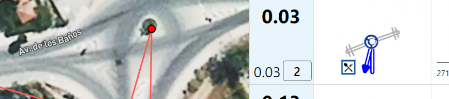
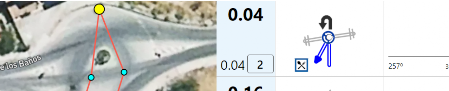
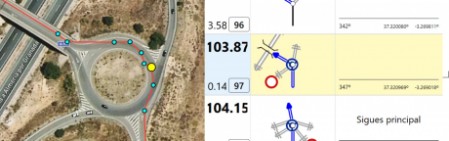
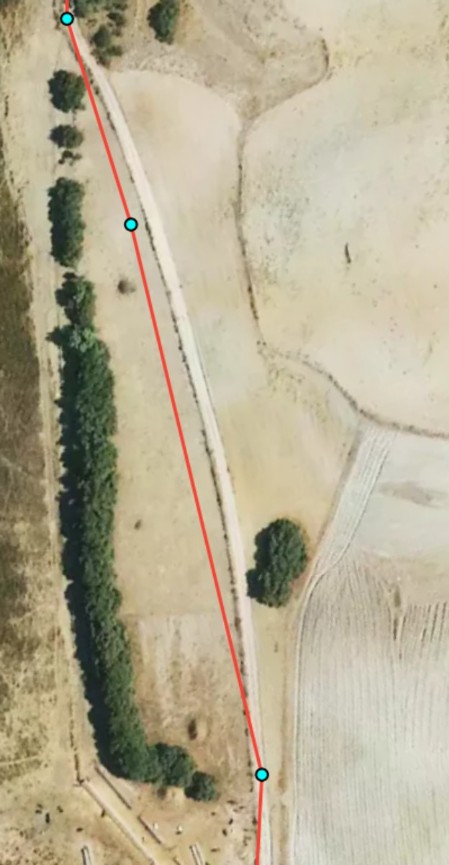
immagine 1
immagine 3
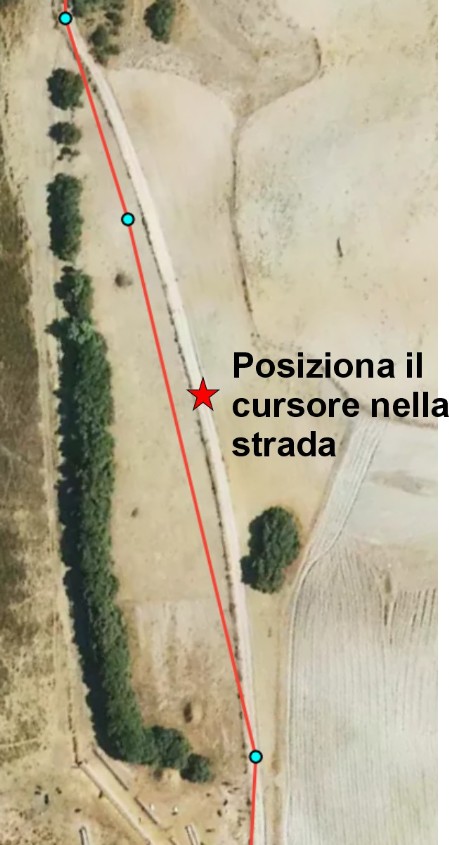
immagine 2
immagine 4
3) Come esempio, sono state generate due immagini dello stesso incrocio con due soluzioni diverse (stessa uscita, metodi differenti).
In uno dei due casi è stata aggiunta anche l’icona di inversione, per rendere la manovra ancora più evidente.Attenzione! Usare questo sistema di rappresentazione solo se non si prevede l'uso di RB Reader in modalità automatica.
3a) Se prevedete che RB Reader possa essere usato in modalità automatica, questo metodo, che rispetta le distanze percorse (contachilometri), è l'unico che assicura una corretta convalida al sistema automatico di RB Reader..
Consiste nell’utilizzare tutti i punti di riferimento della rotatoria, posizionando waypoint e punti anteriori/posteriori in modo coerente.
Può sembrare complesso, ma in realtà è semplice: si tratta di ricreare gli stessi angoli reali tra ingresso e uscita della rotatoria, replicandoli tra il waypoint e i punti di riferimento.
È importante decidere dove posizionare il waypoint, se in entrata, in un tramo medio della rotonda o all'uscita.
È importante decidere dove posizionare il waypoint, se in entrata, in un tramo medio della rotonda o all'uscita.
Edita punti: aggiungi punto su linea (L)
A volte può essere necessario modificare i punti, ad esempio perché il segnale GPS che ha generato il file .gpx era debole (immagine 1; è solo un esempio; il percorso disegnato è corretto).
La scorciatoia "L" consente di aggiungere un punto sulla linea della traccia, utile per collegare meglio i punti esistenti ed evitare che il percorso appaia a zig-zag
Questa funzione è utile in molti casi, ad esempio:
- rotatorie
- curve ampie
- piccoli errori di tracciamento
- correzione del chilometraggio parziale e totale
È facile da usare, ma tieni presente che funziona solo entro circa 10 metri dalla traccia
.gpx del roadbook.Posiziona il cursore nel punto in cui desideri aggiungere il nuovo punto e correggere, ad esempio, l’andamento della linea del percorso (immagine 2).
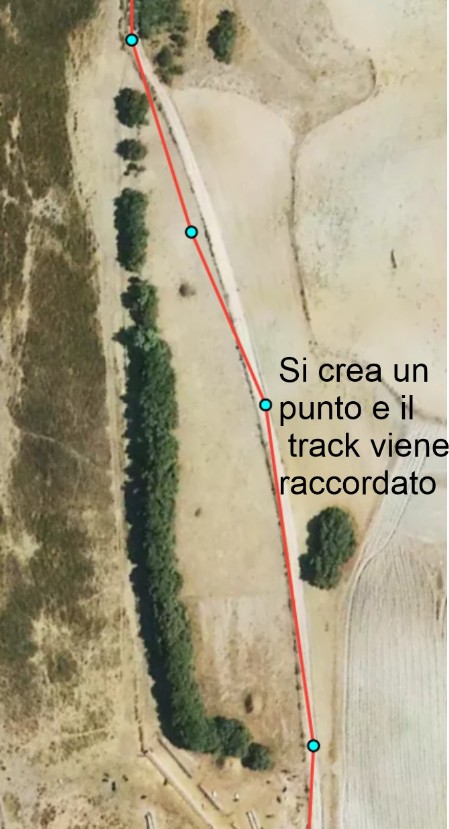
A questo punto premi L: verrà aggiunto un nuovo punto e la linea del percorso lo seguirà (immagine 3).
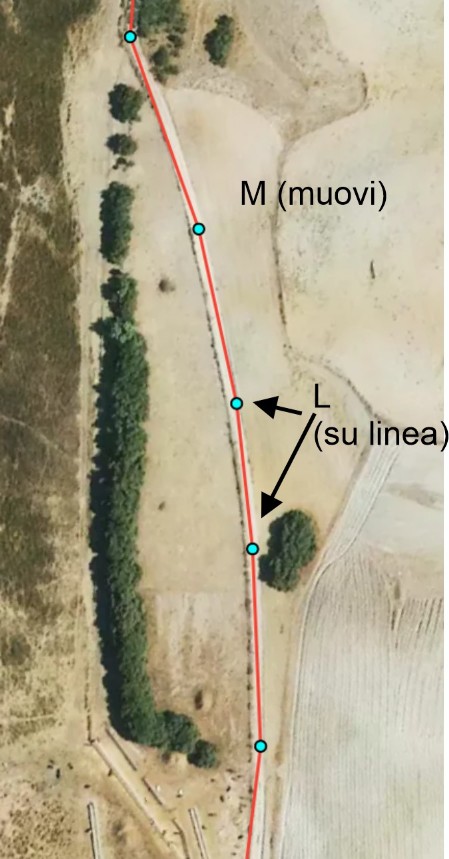
Con una combinazione di M e L puoi modificare il percorso con grande libertà (immagine 4)
Usare le note vocali
Le note vocali sono particolarmente utili durante la ricognizione, ma conviene usarle per informazioni che difficilmente possono essere ricavate dalla mappa.
Evitate di utilizzarle per segnalare semplicemente i bivi, salvo nei casi in cui abbiate individuato nuove congiunzioni, deviazioni o incroci non riportati sulla cartografia e che potrebbero creare confusione.
Sono invece molto utili per annotare:
- un cambiamento del fondo stradale, per esempio da asfalto a terra o viceversa;
- ostacoli che potrebbero richiedere attenzione, come un albero caduto, una frana, un masso o un tratto particolarmente pericoloso;
- elementi permanenti o difficilmente rimovibili, soprattutto su cammini poco frequentati;
- punti panoramici o luoghi di particolare interesse.
Trasformare la nota vocale in un elemento del roadbook
Dopo aver ascoltato una nota vocale nell’Editor, convertite l’informazione in un elemento reale del roadbook.
Per esempio, se la nota segnala un cambiamento del fondo stradale:
- trasformate il punto audio in un trackpoint, usando il comando T;
- eliminate la nota corrispondente, quando non è più necessaria;
- impostate il tipo di strada corretto nei vettori delle note precedente e successiva.
Se la nota segnala un pericolo, assicuratevi che esista un vero WPT nel punto corretto. Controllate inoltre che i vettori indichino la direzione giusta: dritto, a destra o a sinistra.
Durante questa verifica può essere utile nascondere temporaneamente gli indicatori delle note vocali, in modo da distinguere chiaramente il WPT reale dal semplice indicatore audio.
Segnare le note già elaborate
Dopo aver trasformato l’informazione nel roadbook, contrassegnate sempre la nota vocale come Implementata.
In questo modo saprete immediatamente quali registrazioni sono già state elaborate e potrete passare alla successiva senza rischiare omissioni o duplicazioni.
Gestione delle note vocali dopo il salvataggio
Quando salvate il roadbook in formato JSON, le note vocali non vengono incorporate nel file. Potrete però importarle nuovamente dopo aver caricato il roadbook, usando:
Importa → Importa note vocali
Con questo metodo le note vocali vengono visualizzate soltanto come marcatori audio: non rappresentano veri WPT e non modificano il roadbook. Potrete ascoltarle con il player e, quando necessario, creare il punto appropriato con:
- L, per inserire un trackpoint;
- W, per inserire una nuova nota/WPT.
Note importate direttamente da RB Recorder
Quando utilizzate:
Importa → Importa da RB Recorder
i punti associati alle note vocali vengono inseriti realmente nella traccia. Il loro colore indica il tipo di punto:
- azzurro, se il punto è stato trasformato in trackpoint;
- rosso, se è un WPT.
In entrambi i casi il punto conserva un bordo arancione, che indica la presenza di una nota vocale associata.
Indicazione delle note implementate
Quando selezionate la casella Implementata, il marcatore cambia aspetto in modo diverso a seconda del metodo utilizzato per importare la nota:
- con Importa note vocali, il semplice marcatore audio diventa verde;
- con Importa da RB Recorder, sulla nota compare il simbolo di un altoparlante.
Queste indicazioni permettono di distinguere rapidamente le note ancora da elaborare da quelle già trasformate o verificate nel roadbook.